
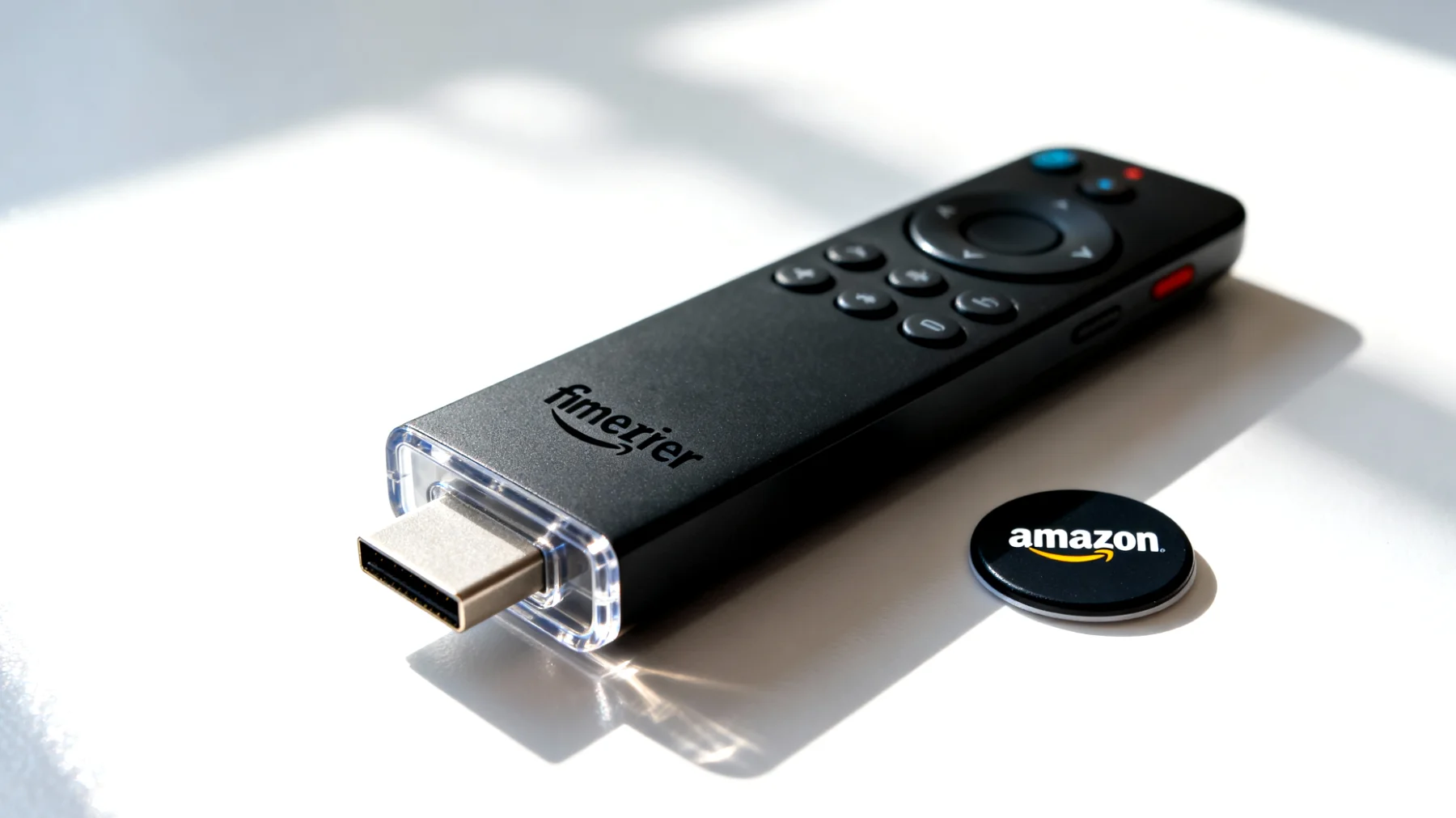
Der Fire TV Stick von Amazon hat sich längst als beliebter Streaming-Begleiter in deutschen Wohnzimmern etabliert. Doch die meisten Nutzer kennen nur einen Bruchteil dessen, was in dem kompakten HDMI-Dongle tatsächlich steckt. Tief in den Einstellungen verbirgt sich ein Entwicklermodus, der Zugang zu erweiterten Funktionen ermöglicht – und das ganz ohne technische Vorkenntnisse. Diese versteckte Power verwandelt den Fire TV Stick in ein deutlich flexibleres Gerät, mit dem sich weit mehr anstellen lässt als nur Netflix und Prime Video zu streamen.
Der geheime Entwicklermodus: So schaltest du ihn frei
Amazon hat aus gutem Grund bestimmte Einstellungen vor dem Durchschnittsnutzer versteckt. Diese Funktionen richten sich eigentlich an App-Entwickler, die ihre Software testen möchten. Doch auch versierte Anwender können davon profitieren, wenn sie wissen, wo sie suchen müssen. Der Trick ist dabei denkbar einfach, auch wenn er an alte Konsolenspiel-Cheats aus den Neunzigern erinnert.
Navigiere zunächst zu Einstellungen auf deinem Fire TV Stick. Von dort aus wählst du Mein Fire TV aus und gehst weiter zu Info. Nun kommt der entscheidende Moment: Markiere den Gerätenamen deines Fire TV Sticks und drücke sieben Mal hintereinander schnell die Auswahl-Taste auf der Fernbedienung. Das ist die große runde Taste in der Mitte des Steuerkreuzes. Nach dem siebten Klick erscheint eine Benachrichtigung, dass du nun Entwickler bist. Herzlichen Glückwunsch – du hast gerade einen versteckten Bereich freigeschaltet, den die wenigsten Fire TV-Besitzer jemals zu Gesicht bekommen.
Was der Entwicklermodus tatsächlich ermöglicht
Mit aktiviertem Entwicklermodus erscheinen in den Einstellungen unter Mein Fire TV neue Optionen, die vorher unsichtbar waren. Die beiden wichtigsten Funktionen sind dabei ADB-Debugging und Apps aus unbekannten Quellen. Diese beiden Schalter öffnen dir Türen zu einer völlig neuen Dimension der Fire TV-Nutzung.
ADB-Debugging: Die Brücke zu erweiterten Möglichkeiten
Das ADB-Debugging erlaubt es dir, deinen Fire TV Stick mit einem Computer zu verbinden und über die Android Debug Bridge zu steuern. Klingt kompliziert? Ist es aber nicht. Mit dieser Funktion kannst du beispielsweise Apps per Kommandozeile installieren, Log-Dateien auslesen oder sogar Performance-Probleme analysieren. Fortgeschrittene Nutzer können damit auch Bloatware entfernen oder das System-Interface anpassen. Die Verbindung kann über dein Heimnetzwerk aufgebaut werden, was die Handhabung besonders komfortabel macht. Du benötigst lediglich die IP-Adresse deines Fire TV Sticks und ein entsprechendes Tool auf deinem Computer.
Apps aus unbekannten Quellen: Flexibilität gewinnen
Diese Option ermöglicht die Installation von Apps, die nicht aus dem offiziellen Amazon App Store stammen. Damit eröffnen sich völlig neue Möglichkeiten: Alternative Media-Player wie Kodi, spezielle Streaming-Apps oder Dateimanager lassen sich so nachträglich installieren. Dieses sogenannte Sideloading erweitert die Funktionalität deines Fire TV Sticks erheblich. Natürlich solltest du dabei ausschließlich vertrauenswürdige Quellen nutzen und die Sicherheitsrisiken im Blick behalten. Nicht jede APK-Datei aus dem Internet ist harmlos.
Vorsichtsmaßnahmen und sinnvolle Grenzen
Bei aller Experimentierfreude solltest du einige Grundregeln beachten. Der Entwicklermodus selbst ist ungefährlich und lässt sich jederzeit wieder deaktivieren. Doch sobald du ADB-Debugging aktivierst oder Apps aus unbekannten Quellen installierst, öffnest du potenzielle Sicherheitslücken. Wie bei jedem Android-Gerät gilt: Mit großer Macht kommt große Verantwortung.
- Installiere nur Apps von vertrauenswürdigen Quellen, deren Herkunft du nachvollziehen kannst
- Deaktiviere ADB-Debugging wieder, wenn du es nicht aktiv nutzt
- Sei vorsichtig bei System-Apps, die du deinstallieren möchtest – manche sind essenziell für den Betrieb
- Halte die Anzahl sidegeloadeter Apps überschaubar, um die Übersicht zu behalten
Praktische Anwendungsszenarien für den Alltag
Du fragst dich vielleicht, wofür all diese Optionen im Alltag tatsächlich nützlich sind. Hier einige konkrete Beispiele: Mit einem installierten Dateimanager kannst du auf Netzwerkfreigaben zugreifen und lokale Medien vom Computer oder NAS streamen, ohne den Umweg über Cloud-Dienste. Alternative Launcher ermöglichen es dir, die Amazon-lastige Oberfläche durch eine neutralere zu ersetzen, die deine eigenen Apps in den Vordergrund stellt statt ständig Prime-Inhalte zu bewerben.
Über ADB lassen sich nervige vorinstallierte Apps entfernen, die du ohnehin nie nutzt, aber wertvollen Speicherplatz belegen. Gerade bei Fire TV Sticks mit nur 8 GB Speicher kann das den Unterschied zwischen ständigen Speicher-voll-Meldungen und reibungslosem Betrieb bedeuten. Die Ferninstallation von Apps über die Android Debug Bridge spart Zeit und macht die Einrichtung mehrerer Geräte deutlich effizienter. Wer mehrere Fire TV Sticks im Haushalt hat, wird diese Funktion besonders zu schätzen wissen.
Die technische Perspektive: Warum funktioniert das überhaupt?
Technisch gesehen basiert der Fire TV Stick auf einer angepassten Version von Android, weshalb viele Android-Tricks auch hier funktionieren. Fire OS, wie Amazon sein System nennt, ist im Kern nichts anderes als eine stark modifizierte Android-Oberfläche. Diese Verwandtschaft erklärt auch, warum manche Android-Apps problemlos auf dem Fire TV laufen, selbst wenn sie nicht offiziell dafür vorgesehen sind. Die Entwickleroptionen waren ursprünglich versteckt, um durchschnittliche Nutzer nicht zu verwirren, sind aber bewusst zugänglich gemacht worden, damit Entwickler ihre Apps testen können, bevor sie sie im Amazon App Store veröffentlichen.
Lohnt sich der Aufwand wirklich?
Für Nutzer, die ihren Fire TV Stick nur gelegentlich für Netflix oder Prime Video nutzen, sind diese Anpassungen vermutlich übertrieben. Die Standardeinstellungen erfüllen dann vollkommen ihren Zweck. Doch wer das Maximum aus seinem Gerät herausholen möchte, alternative Apps schätzt oder einfach neugierig auf die technischen Möglichkeiten ist, findet hier ein lohnendes Experimentierfeld.
In Kombination mit anderen Optimierungen – wie dem regelmäßigen Löschen des App-Caches oder der Deinstallation ungenutzter Apps – lässt sich die Nutzbarkeit des Fire TV Sticks spürbar verbessern. Der Entwicklermodus ist letztlich ein Werkzeug, das Amazon aus praktischen Gründen integriert hat, von dem aber auch versierte Endnutzer profitieren können. Die sieben schnellen Klicks auf den Gerätenamen sind der Schlüssel zu einer flexibleren Streaming-Erfahrung. Du verlierst nichts, wenn du es ausprobierst, kannst aber eine ganze Menge gewinnen – mehr Kontrolle, mehr Funktionen und ein tieferes Verständnis für das Gerät, das täglich in deinem Wohnzimmer seinen Dienst verrichtet.
Inhaltsverzeichnis