
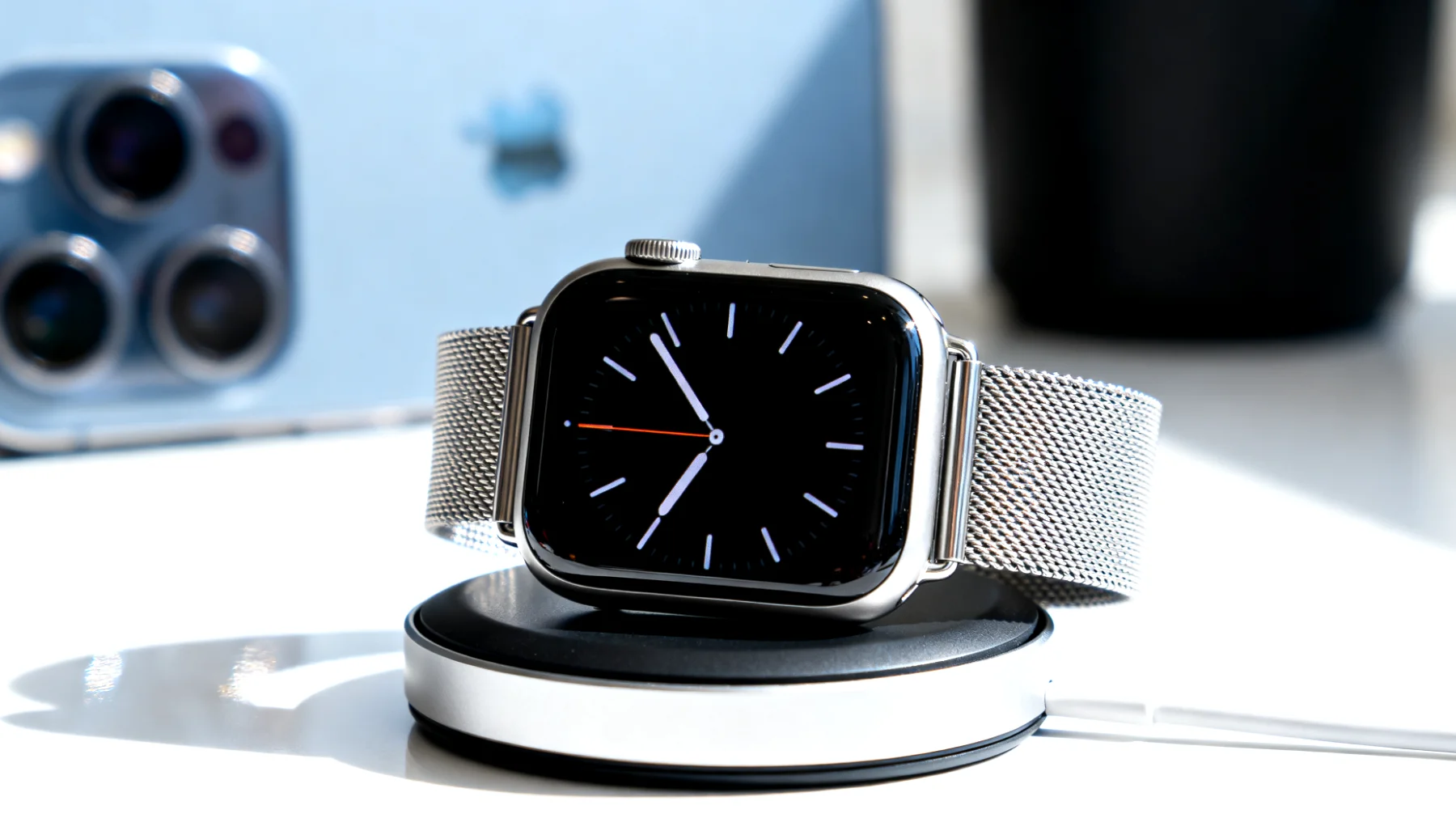
Wenn deine Apple Watch plötzlich keine Gesundheits- und Fitnessdaten mehr mit dem iPhone synchronisiert, kann das ziemlich frustrierend sein. Schließlich verlässt du dich auf diese Informationen, um deine Trainingsfortschritte zu verfolgen, deine Aktivitätsringe zu schließen oder wichtige Gesundheitsdaten im Blick zu behalten. Die gute Nachricht: In den meisten Fällen lässt sich dieses Problem mit einigen gezielten Schritten beheben, ohne dass du gleich zum Apple Support rennen musst.
Warum synchronisiert die Apple Watch nicht mehr?
Bevor wir uns den Lösungen widmen, ist es hilfreich zu verstehen, was hinter dem Problem stecken könnte. Die Synchronisation zwischen Apple Watch und iPhone basiert auf einer komplexen Kommunikation über Bluetooth und WLAN, kombiniert mit iCloud als zentrale Datendrehscheibe. Wenn nur ein einziges Glied in dieser Kette nicht richtig funktioniert, stockt der gesamte Datenfluss.
Häufige Ursachen sind temporäre Software-Bugs, unterbrochene Bluetooth-Verbindungen, veraltete Software oder blockierte App-Berechtigungen. Auch ein voller iCloud-Speicher kann die Synchronisation behindern. Manchmal liegt es auch an aktivierten Energiesparmodi oder Akkuoptimierungseinstellungen, die die Hintergrundaktualisierung einschränken. Oft reicht schon ein einfacher Neustart, um das Problem zu lösen – aber nicht immer.
Die Schnellprüfung: Diese Basics solltest du zuerst checken
Bevor du dich an komplexere Lösungen machst, solltest du ein paar grundlegende Dinge überprüfen, die oft übersehen werden. Stelle sicher, dass Bluetooth auf deinem iPhone aktiviert ist – öffne das Kontrollzentrum und prüfe, ob das Bluetooth-Symbol blau leuchtet. Auch wenn Bluetooth die Hauptrolle spielt, kann eine stabile WLAN-Verbindung die Synchronisation beschleunigen. Veraltete Betriebssysteme können zu Kompatibilitätsproblemen führen, also checke, ob Updates für iOS und watchOS verfügbar sind. Deaktiviere vorübergehend den Energiesparmodus auf beiden Geräten, da dieser die Hintergrundaktualisierung einschränken kann.
Der klassische Neustart: Simpel, aber effektiv
Es mag abgedroschen klingen, aber ein Neustart beider Geräte wirkt oft Wunder. Viele temporäre Software-Probleme lösen sich dadurch in Luft auf. Schalte zunächst deine Apple Watch aus, indem du die Seitentaste gedrückt hältst, bis der Ausschalten-Schieberegler erscheint. Wische nach rechts und warte, bis die Uhr komplett ausgeschaltet ist.
Beim iPhone funktioniert es je nach Modell unterschiedlich: Bei neueren Modellen ohne Home-Button hältst du die Seitentaste zusammen mit einer der Lautstärketasten gedrückt. Bei älteren Modellen reicht ein langer Druck auf die Seitentaste. Nach dem Ausschalten beider Geräte wartest du etwa 30 Sekunden, bevor du sie wieder einschaltest.
Sync-Daten zurücksetzen: Die gezielte Lösung
Wenn der Neustart nicht hilft, ist das Sync-Daten zurücksetzen der nächste logische Schritt. Keine Sorge – dabei gehen keine wichtigen Informationen verloren. Du setzt lediglich die Synchronisationseinstellungen zurück, sodass beide Geräte einen Neuanfang wagen können.
Öffne die Watch-App auf deinem iPhone und tippe unten auf den Tab Meine Uhr. Scrolle nach unten zu Allgemein und tippe darauf. Weiter unten findest du die Option Zurücksetzen. Hier wählst du nun die Funktion zum Zurücksetzen der Synchronisationsdaten aus. Das iPhone wird dich um eine Bestätigung bitten – tippe auf Zurücksetzen, um fortzufahren.
Nach diesem Vorgang startet die Synchronisation automatisch neu. Das kann einige Minuten dauern, besonders wenn du viele Gesundheitsdaten angesammelt hast und iCloud Health aktiviert ist. Lass beide Geräte während dieses Prozesses möglichst nah beieinander liegen und vermeide es, sie aktiv zu nutzen.
iCloud-Speicher: Der unterschätzte Faktor
Ein oft übersehener Grund für Synchronisationsprobleme ist ein voller iCloud-Speicher. Apple stellt jedem Nutzer kostenlos 5 GB zur Verfügung – ein Wert, der schnell erreicht ist, wenn du regelmäßig Fotos machst, Backups speicherst und Gesundheitsdaten sammelst.
Überprüfe deinen verfügbaren Speicher, indem du auf dem iPhone zu Einstellungen gehst und oben auf deinen Namen tippst. Wähle dann iCloud aus. Dort siehst du eine grafische Darstellung deines Speicherplatzes. Wenn weniger als 500 MB frei sind, wird es kritisch. Du kannst entweder nicht mehr benötigte Daten löschen oder ein kostenpflichtiges Speicher-Upgrade in Erwägung ziehen.
Die günstigste Option mit 50 GB kostet etwa einen Euro pro Monat und reicht für die meisten Nutzer völlig aus. Alternativ kannst du auch alte iPhone-Backups löschen oder Fotos auf einen Computer auslagern, um Speicher freizugeben.
Die Health-App als Kontrollzentrum
Die Health-App auf deinem iPhone ist die zentrale Anlaufstelle für alle Gesundheits- und Fitnessdaten. Manchmal hilft es, hier direkt nachzusehen, ob die Datenquelle richtig konfiguriert ist. Öffne die Health-App und tippe unten rechts auf Durchsuchen. Wähle dann Aktivität aus und öffne den Bereich Schritte.
Scrolle ganz nach unten auf dieser Seite und tippe auf Datenquellen und Zugriff. Dort sollte deine Apple Watch aufgelistet sein und als bevorzugte Datenquelle markiert werden. Wenn sie dort fehlt oder ausgegraut erscheint, liegt definitiv ein Verbindungsproblem vor. In diesem Fall solltest du die Kopplung zwischen iPhone und Apple Watch überprüfen und gegebenenfalls die Watch neu koppeln.
Datenschutz-Einstellungen kontrollieren
Apple legt großen Wert auf Datenschutz – manchmal sogar so sehr, dass Einstellungen die gewünschte Funktionalität blockieren. Gehe auf dem iPhone zu Einstellungen, scrolle nach unten zu Datenschutz & Sicherheit und tippe darauf. Wähle dann Gesundheit aus. Hier sollte die Watch-App Zugriff auf alle relevanten Gesundheitskategorien haben.
Besonders wichtig ist die Kategorie Bewegung & Fitness. Stelle sicher, dass sowohl Fitnessprotokollierung als auch Health aktiviert sind. Scrolle durch die Liste und aktiviere alle Bereiche, die synchronisiert werden sollen, etwa Aktivität, Training, Herzfrequenz und Schlafanalyse.
Wenn nichts hilft: Die Watch neu koppeln
Als letzte Option vor dem Gang zum Apple Support bleibt die Entkopplung und Neukopplung der Apple Watch. Das ist zwar zeitaufwendiger, löst aber selbst hartnäckigste Probleme. Wichtig: Erstelle vorher unbedingt ein Backup deiner Watch-Daten über die Watch-App.
In der Watch-App auf dem iPhone tippst du auf Alle Apple Watches oben links, wählst deine Watch aus und tippst auf das Info-Symbol. Dort findest du die Option Apple Watch entkoppeln. Nach erfolgreicher Entkopplung kannst du die Watch als neues Gerät einrichten und aus dem zuvor erstellten Backup wiederherstellen.
Die meisten Synchronisationsprobleme zwischen Apple Watch und iPhone lassen sich mit diesen Schritten beheben. Beginne mit den einfachen Lösungen wie Neustart und Bluetooth-Check, bevor du zu aufwendigeren Methoden greifst. In der überwiegenden Mehrheit der Fälle liegt das Problem nicht an defekter Hardware, sondern an temporären Software-Konflikten, blockierten Berechtigungen oder falschen Einstellungen. Mit etwas Geduld und systematischem Vorgehen bekommst du deine Geräte wieder zum harmonischen Datenaustausch.
Inhaltsverzeichnis