
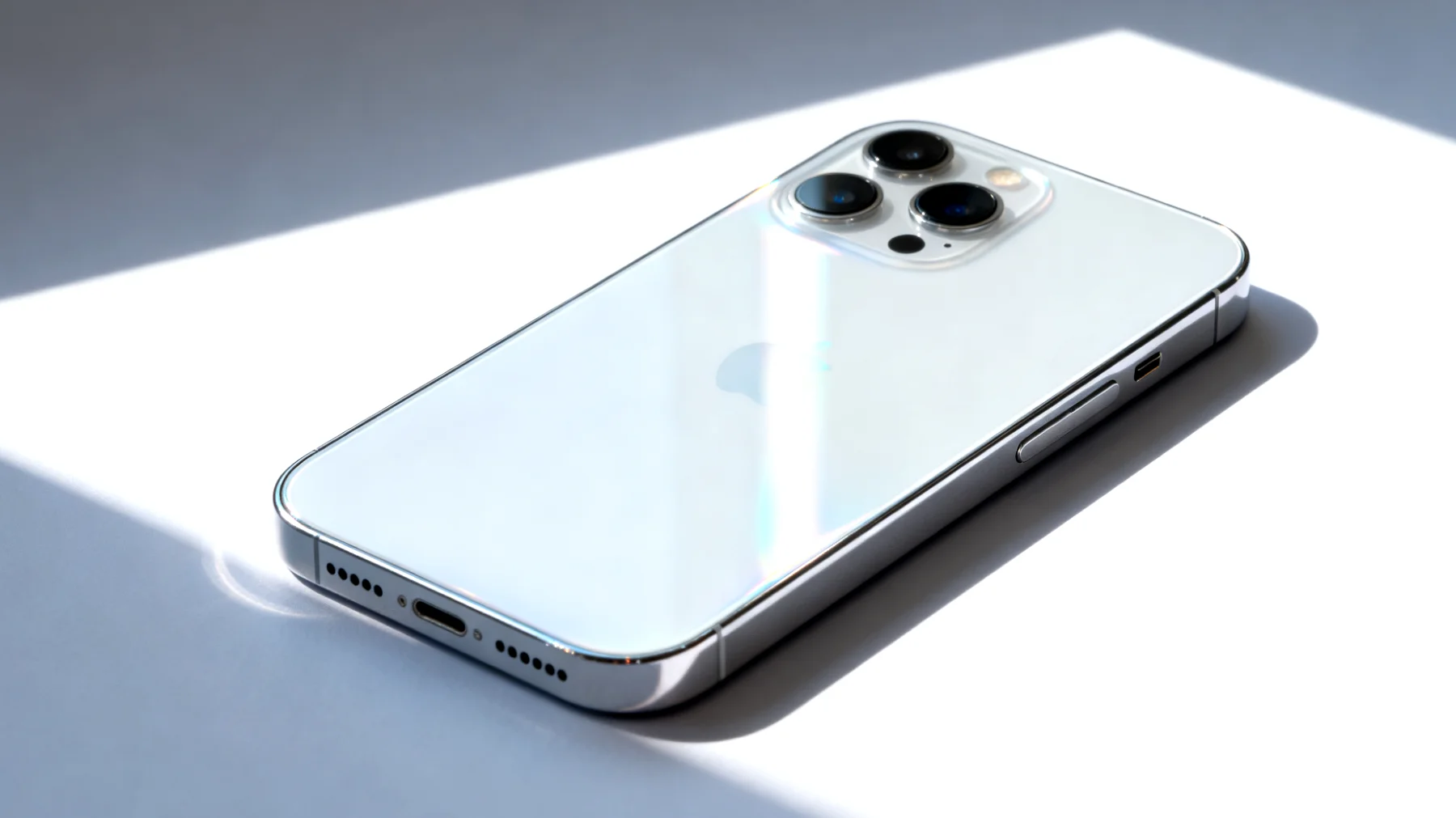
Die biometrische Authentifizierung hat sich längst als Standard auf modernen Smartphones etabliert. Was viele iPhone-Besitzer jedoch nicht wissen: Apple ermöglicht es seit der Einführung von Face ID mit dem iPhone X, neben dem Hauptgesicht ein alternatives Aussehen zu registrieren. Insgesamt lassen sich zwei verschiedene Face ID-Profile hinterlegen – eine Funktion, die oft übersehen wird, aber den Umgang mit dem eigenen iPhone deutlich komfortabler macht, besonders in Familien oder engen Freundeskreisen.
Warum ein zweites Face ID-Gesicht Sinn ergibt
In der Praxis gibt es zahlreiche Situationen, in denen andere Personen legitimen Zugriff auf euer iPhone benötigen. Vielleicht möchte der Partner schnell eine Nachricht checken, während ihr am Steuer sitzt. Oder ein enger Familienangehöriger braucht Zugang zu einer bestimmten App auf eurem Gerät. Bisher war die Lösung meist das Weitergeben des Passcodes – eine Methode, die aus Sicherheitsperspektive alles andere als ideal ist. Mit der Face ID-Funktionalität für ein alternatives Aussehen gehört dieses Problem der Vergangenheit an.
Die Möglichkeit, ein zweites Gesicht zu speichern, bedeutet nicht, dass ihr euer Gerät für jeden öffnen sollt. Vielmehr geht es darum, einer ausgewählten Vertrauensperson einen kontrollierten Zugang zu ermöglichen, ohne dass diese euren PIN-Code kennen muss. Das erhöht paradoxerweise die Sicherheit, denn ein Passcode kann versehentlich weitergegeben, erraten oder ausspioniert werden. Ein Gesicht hingegen lässt sich nicht so einfach teilen.
So richtet ihr ein alternatives Gesicht ein
Die Einrichtung eines zweiten Gesichts ist denkbar einfach und nimmt nur wenige Minuten in Anspruch. Öffnet zunächst die Einstellungen-App auf eurem iPhone und navigiert zu Face ID & Code. Nach Eingabe eures Passcodes seht ihr die Option Alternatives Aussehen einrichten. Ursprünglich war diese Funktion dafür gedacht, euer eigenes Gesicht mit unterschiedlichen Looks zu registrieren, etwa mit und ohne Brille oder mit veränderter Frisur.
Tippt ihr auf diese Option, startet der gleiche Scan-Prozess wie bei der ersten Einrichtung von Face ID. Die Person, deren Gesicht hinzugefügt werden soll, muss nun langsam ihren Kopf im Kreis bewegen, während die TrueDepth-Kamera das Gesicht aus verschiedenen Winkeln erfasst. Der Vorgang dauert etwa 30 Sekunden und muss zweimal durchgeführt werden, um ein vollständiges 3D-Modell zu erstellen.
Wichtige Hinweise zur Einrichtung
- Die Person muss physisch anwesend sein – Face ID lässt sich nicht mit Fotos überlisten
- Achtet auf gute Lichtverhältnisse während des Scan-Vorgangs
- Brillenträger sollten den Scan sowohl mit als auch ohne Brille durchführen
- Bei Kindern unter 13 Jahren kann die Erkennungsrate eingeschränkt sein, da sich deren Gesichtszüge noch stark verändern
Was ihr über die Sicherheitsaspekte wissen solltet
Bevor ihr das zweite Face ID-Profil einrichtet, solltet ihr euch über die Konsequenzen im Klaren sein. Die Person, deren Face ID ihr hinterlegt, erhält vollständigen Zugriff auf euer iPhone. Das bedeutet nicht nur Zugang zu Nachrichten und Fotos, sondern auch zu Banking-Apps, gespeicherten Passwörtern und allen anderen sensiblen Daten.
Apple unterscheidet technisch nicht zwischen dem Hauptgesicht und dem alternativen Aussehen. Beide Profile haben identische Berechtigungen. Diese demokratische Behandlung beider Face ID-Profile ist bewusst so gewählt, um Missbrauchsszenarien vorzubeugen, bringt aber auch Verantwortung mit sich. Allerdings könnt ihr in den Einstellungen festlegen, für welche Dienste und Apps Face ID generell nutzbar ist – so lassen sich beispielsweise bestimmte Apps vom biometrischen Zugriff ausschließen und nur per Passcode öffnen.
Praktische Anwendungsfälle aus dem Alltag
In der Praxis haben sich verschiedene Szenarien herauskristallisiert, in denen ein zweites Face ID-Gesicht besonders nützlich ist. Paare, die ein gemeinsames Gerät für Haushaltsaufgaben wie Einkaufslisten oder Smart-Home-Steuerung nutzen, profitieren enorm von dieser Funktion. Auch bei gemeinsamen iPads, die als Familien-Tablet dienen, macht die Mehrfach-Authentifizierung absolut Sinn.
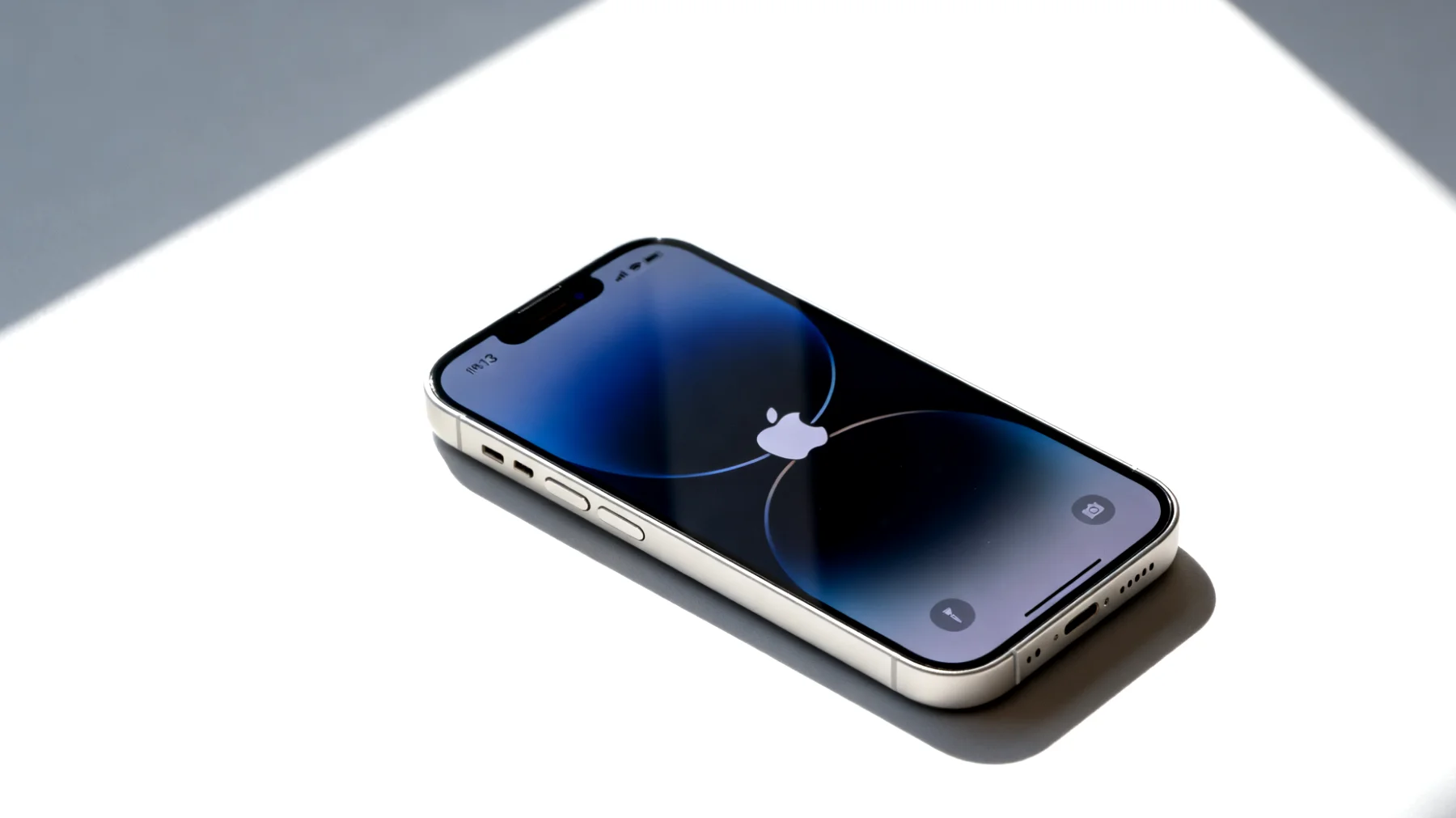
Ein weiterer interessanter Anwendungsfall betrifft Menschen mit Behinderungen oder ältere Personen, die Unterstützung im Alltag benötigen. Pflegende Angehörige können so im Notfall schnell auf wichtige Informationen oder Gesundheits-Apps zugreifen, ohne nach Passcodes suchen zu müssen. Gerade in stressigen Situationen kann das entscheidend sein.
Berufliche Nutzung mit Bedacht
Im geschäftlichen Kontext solltet ihr deutlich vorsichtiger sein. Viele Unternehmen haben klare Richtlinien zur Gerätesicherheit, die das Teilen biometrischer Zugänge explizit untersagen. Falls ihr ein Firmen-iPhone nutzt, klärt vorher mit eurer IT-Abteilung ab, ob das Hinzufügen eines alternativen Gesichts erlaubt ist. Mobile Device Management-Systeme können diese Funktion unter Umständen ohnehin deaktivieren.
Gespeicherte Gesichter verwalten und löschen
Die Verwaltung der gespeicherten Face ID-Profile ist bewusst minimalistisch gehalten. Apple zeigt euch zwar an, ob ein alternatives Aussehen hinterlegt ist, ihr könnt aber nicht gezielt nur das zweite Profil entfernen. Diese Designentscheidung dient dem Schutz vor unbemerkten Manipulationen – niemand soll heimlich sein Gesicht registrieren und anschließend die Spuren verwischen können.
Wollt ihr das alternative Gesicht entfernen, bleibt nur die Option, Face ID zurücksetzen zu wählen. Dadurch werden alle gespeicherten Gesichter gelöscht, und ihr müsst von vorn beginnen. Das mag umständlich erscheinen, erhöht aber die Transparenz: Ihr wisst immer genau, ob Face ID neu eingerichtet wurde oder nicht. Wenn ihr ein neues alternatives Aussehen registriert, ersetzt dieses automatisch das vorherige zweite Profil.
Technische Grenzen und Besonderheiten
Trotz der beeindruckenden Technologie hat Face ID auch ihre Grenzen. Die TrueDepth-Kamera kann Schwierigkeiten haben, bei direkter Sonneneinstrahlung oder in völliger Dunkelheit zuverlässig zu funktionieren. Auch drastische Veränderungen im Aussehen – etwa nach einer Operation oder mit Karnevalsschminke – können die Erkennung beeinträchtigen.
Interessanterweise lernt Face ID kontinuierlich dazu und passt sich langsamen Veränderungen automatisch an. Wenn ihr euch einen Bart wachsen lasst oder eine neue Frisur tragt, wird das System diese Änderungen nach und nach ins bestehende Profil integrieren. Bei zu drastischen Abweichungen fordert iOS jedoch den Passcode an und aktualisiert erst nach erfolgreicher Eingabe das biometrische Profil.
Datenschutz bleibt gewährleistet
Alle Face ID-Daten werden ausschließlich in der Secure Enclave eures iPhones gespeichert – einem separaten, verschlüsselten Bereich des Prozessors. Apple selbst hat keinen Zugriff auf diese Informationen, und sie werden nie in die iCloud hochgeladen oder mit anderen Geräten synchronisiert. Selbst bei einem vollständigen Backup bleiben die biometrischen Daten auf dem Gerät.
Diese strikte Trennung bedeutet auch: Wechselt ihr zu einem neuen iPhone, müsst ihr alle Face ID-Gesichter neu einrichten. Ein automatischer Transfer ist aus Sicherheitsgründen nicht vorgesehen und wäre auch nicht im Sinne des Datenschutzes.
Die Möglichkeit, ein zweites Face ID-Gesicht zu registrieren, zeigt, wie Apple versucht, einen Balanceakt zwischen Sicherheit und alltagstauglicher Nutzbarkeit zu meistern. Wer die Funktion mit Bedacht einsetzt und sich der Konsequenzen bewusst ist, gewinnt damit ein praktisches Werkzeug für den gemeinsamen Gerätezugang. Die Entscheidung, wem ihr diese Vertrauensstellung einräumt, liegt letztlich bei euch – und sollte wohlüberlegt sein.
Inhaltsverzeichnis